MANTENIMIENTO PREVENTIVO DEL HADWARE II
1- Vídeo explicaivo sobre la limpieza a la fuente de poder
2- Limpieza a la fuente de poder
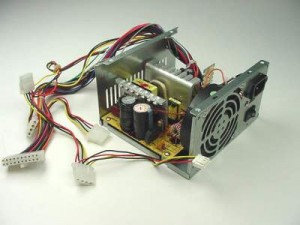


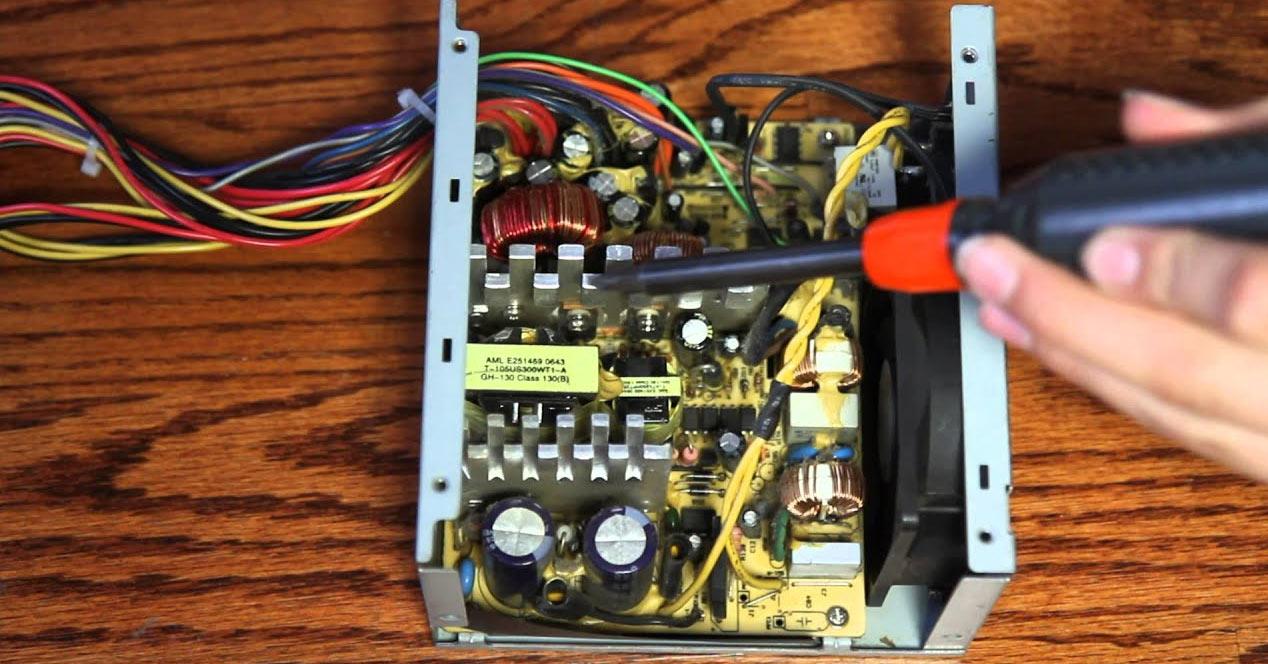
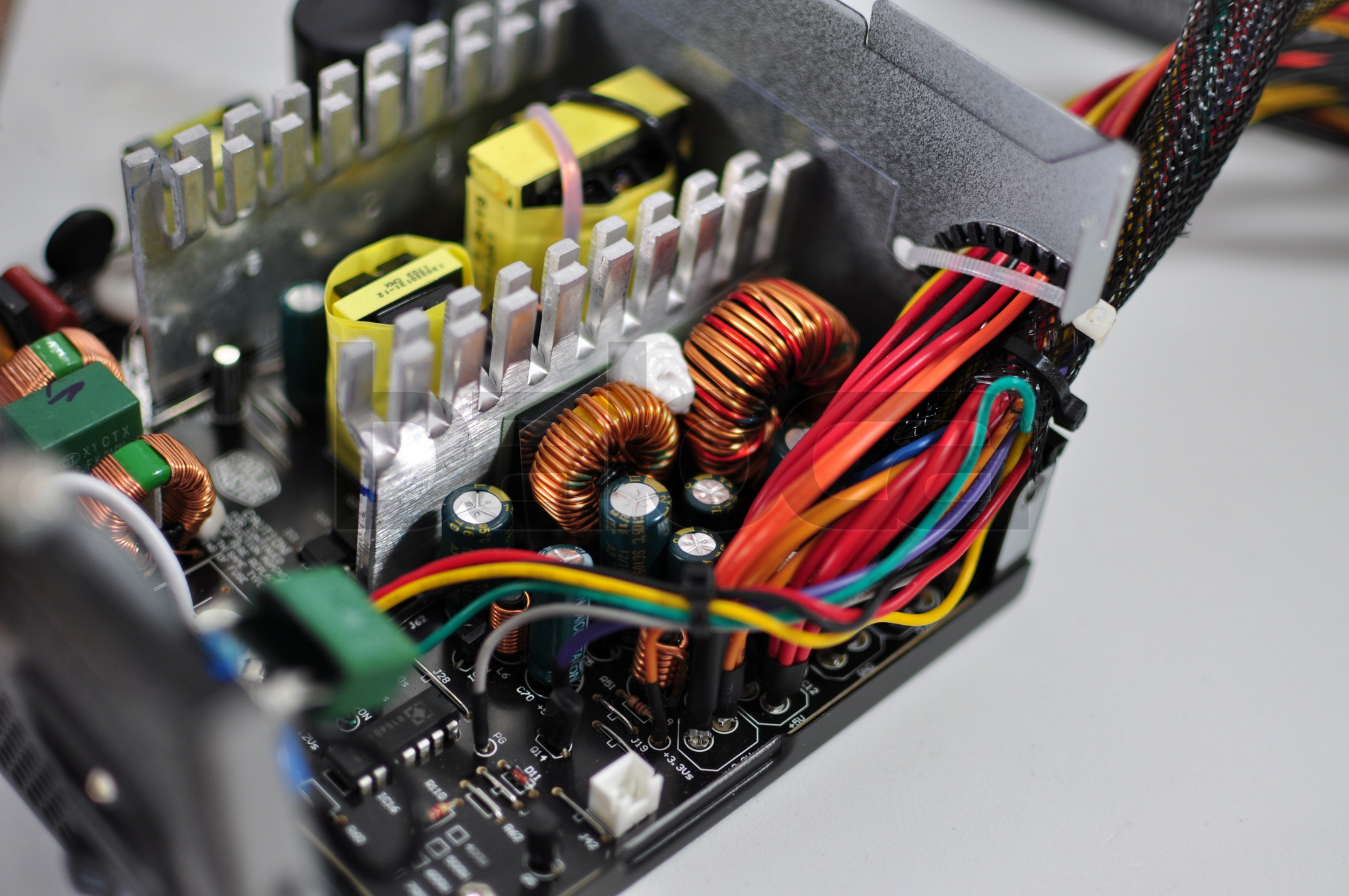







2- Limpieza a la fuente de poder
Apagar el equipo y desconectar el CPU de la toma de corriente. Una vez hecho esto, esperaremos por lo menos 20 minutos para que se enfríe y se estabilice el dispositivo. Luego, desconectamos todos los periféricos y colocamos el CPU sobre una mesa, en donde podamos trabajar con comodidad. Retiramos los tornillos de la tapa del case y procedemos a retirarla, hasta que quede expuesta toda la parte interna del ordenador.
Ahora, debemos desconectar la fuente de cada uno de los dispositivos internos del CPU y de la placa madre. Una vez hecho esto, tenemos que destornillar la fuente del case y retirarla del CPU para colocarla sobre la superficie de la mesa de trabajo, y comenzar el proceso de limpieza.
Lo que tenemos que hacer es destapar la fuente, para ello, retiramos los tornillos que la mantienen cerrada. Luego, retiramos la tapa de metal y quedarán expuestos todos los circuitos que integran dicha fuente. Ahora, limpiamos la tapa con un paño seco y dentro de la fuente con un pincel suave y con aire comprimido. Una vez que retiremos el polvo, podemos limpiar el disipador, retirándolo y limpiándolo con un paño seco, un pincel y aire comprimido, lo aceitamos y volvemos a instalar dentro de la fuente.
Luego de limpiar la fuente, es momento de colocarle nuevamente su tapa metálica y finalmente, atornillarla nuevamente dentro del CPU. Después, hay que colocar los cables que salen de la fuente a cada uno de los dispositivos internos del CPU y a la placa madre, y por último, cerramos el case y lo colocamos nuevamente sobre su lugar de origen, enchufamos al CPU todos los periféricos, lo conectamos a la corriente eléctrica y encendemos el equipo. Con este último paso, hemos culminado con la limpieza y mantenimiento de nuestra fuente de poder.
3- Placa madre
Para su limpieza no es necesario desmontarla de la caja o torre, lo que nos ayuda a evitar cualquier tipo de accidente. En primera instancia se recuerda que en todo el proceso de limpieza interna es necesario estar aterrizado con la pulsera antiestática, de no tenerla se recomienda descargarse o aterrizarse nuevamente como se explicó iniciando en el apartado “limpieza interna”.
Tampoco es obligatorio desconectar todos los cables de la placa madre, ya que podemos tener problemas de configuración posteriores de no conectarlos en la misma posición u orden. Algunos de los cables que podemos encontrar conectados en la placa madre, y que no se han mencionado aún, son los cables o conectores del panel frontal (botón de encendido, botón de reset, led de actividad de Discos duros o unidades de almacenamiento, led de encendido, speaker o parlante), las USB frontales, el panel de audio frontal (audífonos, micrófono) y Firewire, i.Link o IEEE 1394 (en caso de que la board tenga soporte de Firewire frontal o posterior).
Dependiendo de la placa madre o Mother Board, ésta va a tener ciertos componentes. Sus tamaños son diferentes según el estándar ATX2 y de esto depende, además de la marca o fabricante de la placa, también la cantidad de dispositivos o chips integrados, su diseño y sus disipadores.
Para su limpieza seguiremos los mismos pasos y cuidados que con los módulos de memoria RAM y las tarjetas de expansión, además, en los pasos anteriores hemos hecho parte de la limpieza de la placa madre, sobre todo con sus slots, tanto de memoria como de puertos de expansión.
Primero debemos aplicar aire comprimido o a presión en toda la placa, recordemos que estos son chorros de aire, entonces debemos aplicarlos por partes en la placa, por ejemplo, primero la parte del procesador, después el chipset, luego el panel frontal, los slots de memoria, los puertos de expansión, el puente sur o “South Bridge”, etc.
Luego con la brocha o un pincel grande, y con mucho cuidado y minucia, debemos procurar limpiar toda la placa madre, retirando todo tipo de polvo o suciedad. Se debe tener muy presente evitar golpear con el pincel la brocha los componentes de la placa madre como condensadores o transistores, y del mismo modo evitar forzar la entrada de las cerdas del pincel a ciertos lugares para no dañar ningún componente.
Posteriormente aplicaremos aire comprimido o a presión para retirar cualquier rastro de polvo o suciedad. Se recomienda repetir el proceso en la parte trasera o posterior de la placa. Muchas de las cajas o torres permiten el acceso a esta simplemente retirando su panel derecho, de lo contrario absténgase de este paso ya que como mencionamos anteriormente, no se recomienda retirar la placa madre de la caja a menos que tenga la suficiente experiencia en el tema.
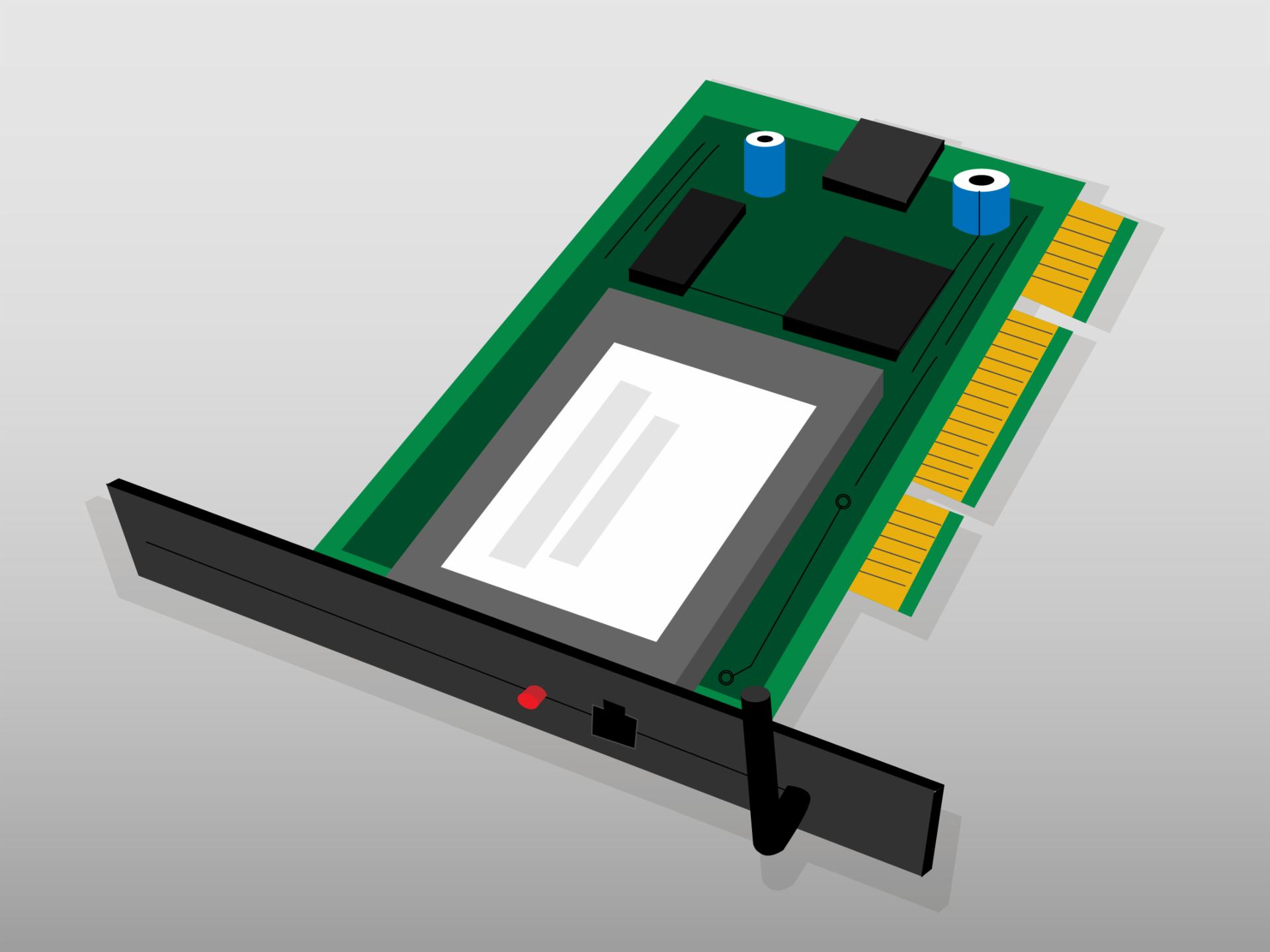
4- Tarjeta de expanción
Casi siempre estas tarjetas van sujetas a la torre por medio de tornillos en su panel posterior o brazo, los cuales deben ser retirados con un destornillador de estrella. La imagen muestra algunas tarjetas de expansión instaladas. Para su limpieza seguiremos pasos similares a los de la limpieza de los módulos de RAM y sus slots. Tomaremos las tarjetas del brazo o panel posterior y procederemos a su limpieza con una brocha y posteriormente con aire a presión, retirando todo el polvo presente en ellas. Finalmente, limpiamos las ranuras de la misma manera. Es necesario tener en cuenta el orden en que estas tarjetas están conectadas en la placa madre, para que después de su limpieza, y la limpieza de la placa madre, sean reconectadas en el mismo slot en el que estaban antes de empezar.
4- Limpieza de los componentes del exterior
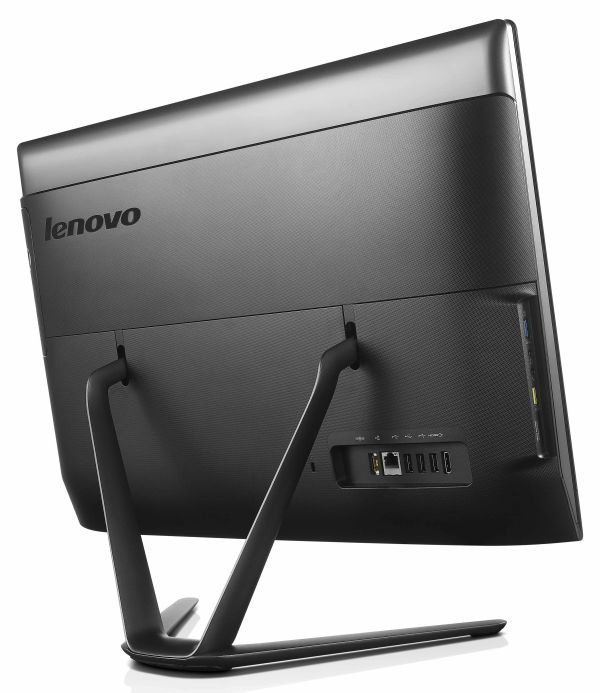
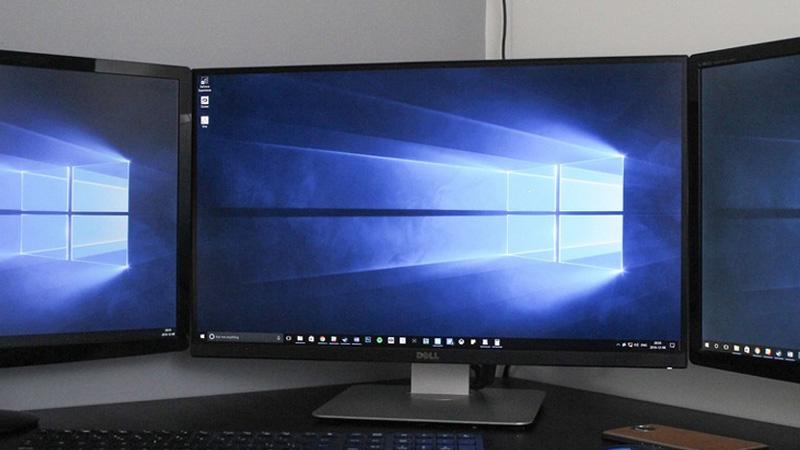
Hablando del monitor, actualmente podemos encontrar tres tipos en el mercado: los CRT (Cathode Ray Tube - Tubo de rayos catódicos), LCD (Liquid Cristal Display – Pantalla de Cristal Líquido), y los Plasma, estos últimos suelen ser televisores con funciones de monitor, aunque últimamente algunos televisores LCD también tienen esa posibilidad.
Debemos tener en cuenta dos partes o secciones: la parte trasera, el marco frontal, y la pantalla. Para la primera parte, en el mercado podemos encontrar algunas cremas o productos especialmente diseñados para su limpieza, incluso, estos productos sirven para limpiar la parte exterior de las cajas o torres, los ratones y los teclados; de no tener a la mano un producto de esta índole, se recomienda utilizar un paño limpio y levemente húmedo, previa aplicación de aire comprimido o a presión. En cuanto a la segunda parte, la pantalla, para su limpieza es recomendable usar un paño limpio y seco.
No se debe aplicar directamente en la pantalla ningún tipo de limpiador. Aunque en el mercado también podemos encontrar limpiadores para pantallas, lea cuidadosamente las instrucciones de uso y sígalas al pie de la letra, ya que la aplicación directa de algún fluido a la pantalla puede generar daños graves causados por filtraciones.
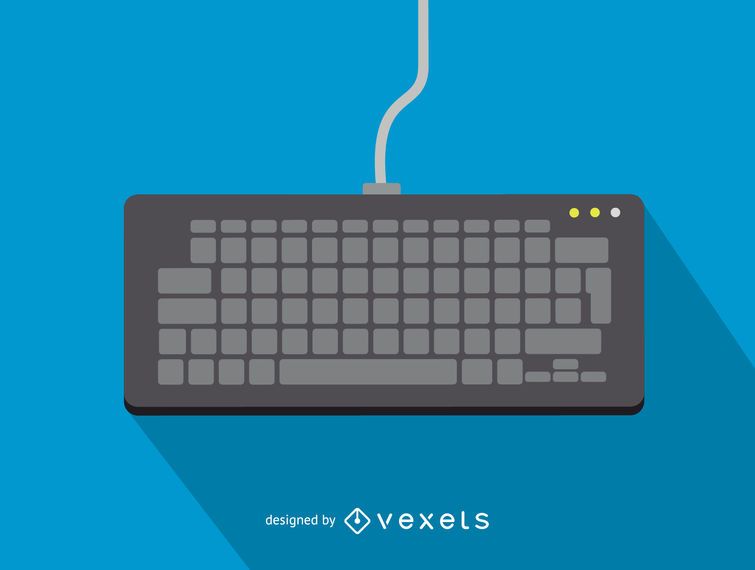
En cuanto al teclado, lo primero que debemos hacer es darle vuelta y colocarlo con las teclas hacia abajo, sacudirlo y golpearlo levemente en la parte de atrás para que caigan las partículas de polvo, basura o residuos de comida. Posteriormente aplicaremos aire comprimido o a presión para asegurarnos que salgan todas las partículas de polvo o de otra índole.
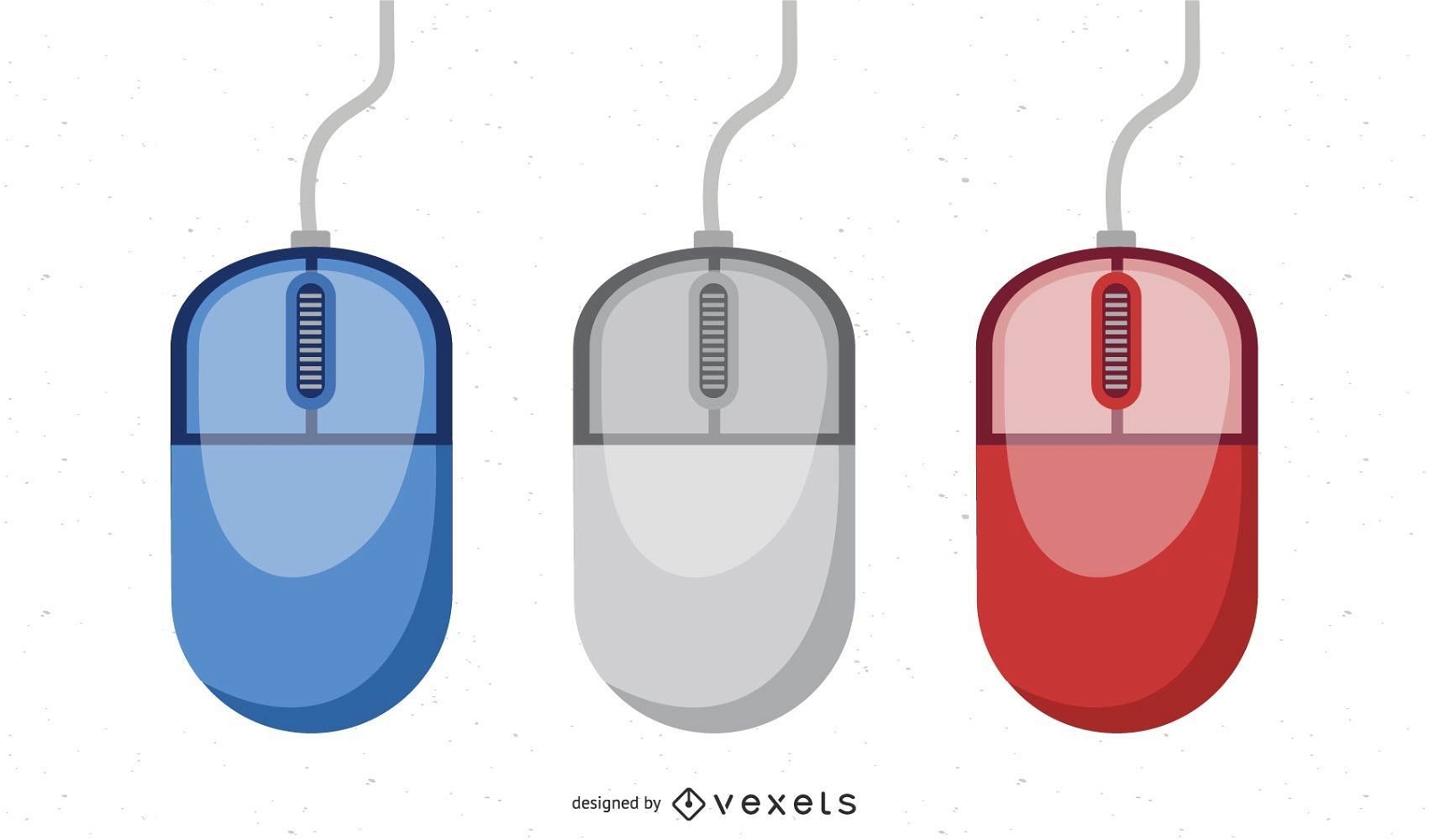
Por último hablaremos del ratón o mouse. En el mercado podemos encontrar tres tipos: mecánicos o de “bolita”, mostrado en la imagen, ópticos, y laser 3 ,. Para su limpieza se debe limpiar primero la parte exterior, como lo mencionamos anteriormente existen productos adecuados para este fin. De no tener uno a la mano se recomienda utilizar un paño limpio levemente húmedo, luego, dependiendo del tipo de ratón o mouse, procederemos a la limpieza de su mecanismo sensible.

Comentarios
Publicar un comentario